TypeCut Pro 앱 아이콘

파이널컷 편집의 뒷일,
드래그 한 번으로 끝.

프로젝트를 드래그하면 — 무음을 잘라내고, 자막을 입히고, 대본까지 텍스트로 편집해 다시 파이널컷으로 돌려주는 맥앱. 모든 처리는 내 Mac 안에서만. 영상이 외부 서버로 나가지 않습니다.

macOS 14+Apple Silicon 전용Final Cut Pro 10.x–12.3 100% 온디바이스 AIEnglish · 한국어
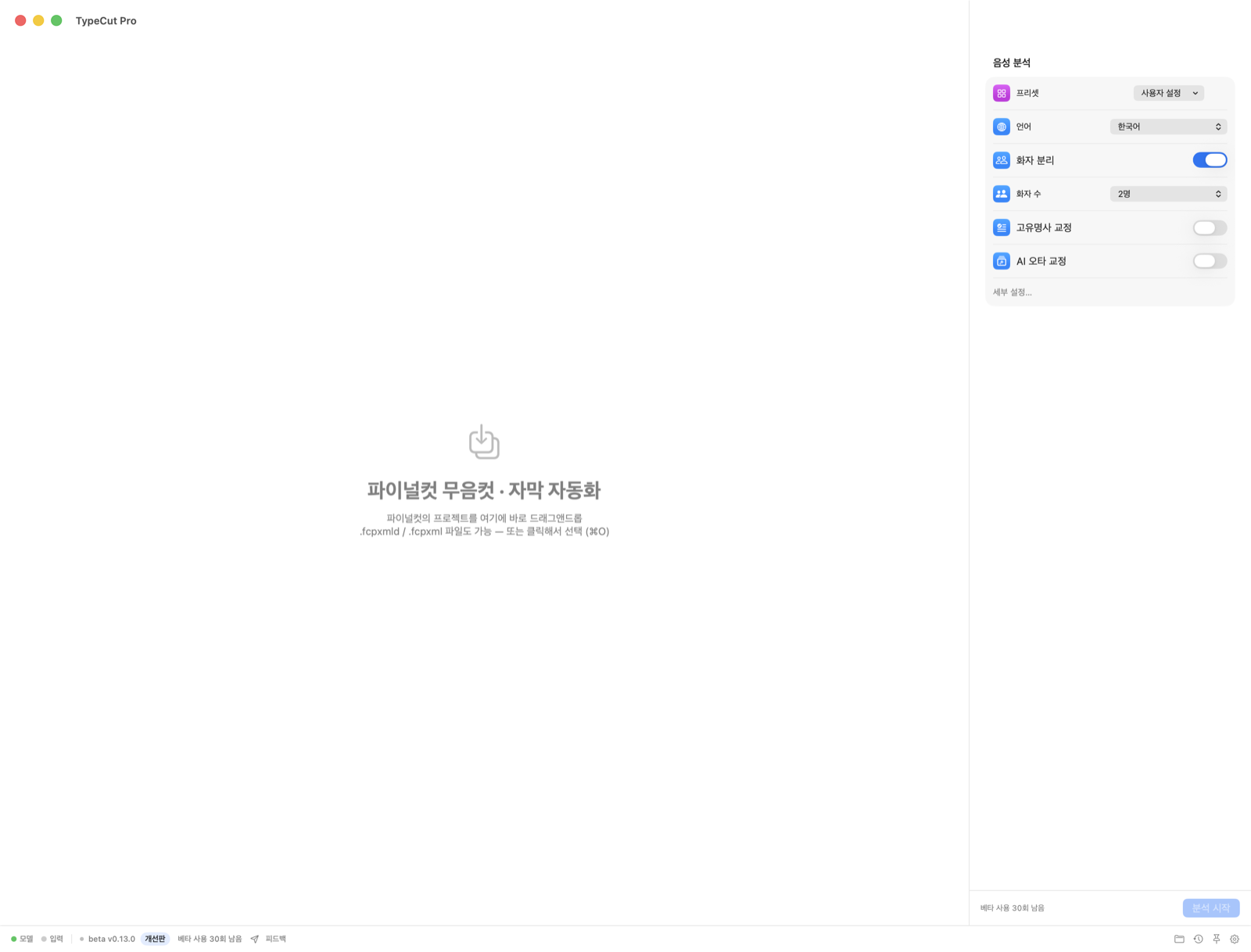
TypeCut Pro 메인 화면

v0.13.3 메인 화면 — 창 어디에나 프로젝트를 떨어뜨리고 오른쪽에서 옵션을 고른 뒤 분석을 시작하면, 대본·뷰어·옵션을 한 화면에서 이어서 편집합니다.
Why TypeCut Pro

믿고 맡길 수 있는 이유

⚡

내보내기 과정이 없다 — 프로젝트를 그대로 드래그

다른 도구는 음성 인식을 위해 영상을 렌더링하거나 오디오를 따로 추출해서 넣어야 하죠. TypeCut Pro는 그 과정이 통째로 사라집니다. 편집하던 프로젝트를 드래그앤드롭하면 컷편집된 타임라인의 오디오를 그대로 분석해 — 자막 생성부터 Text-Based Editing(대본 기반 편집)까지 바로 이어집니다.

🔒

100% 내 Mac에서

음성 인식·자막·편집·AI 정리까지 전부 온디바이스. 영상·음성이 밖으로 나가지 않습니다.

♻️

완전 비파괴

결과는 항상 새 프로젝트로. 어저스트먼트 레이어·B롤·보조 스토리라인·컷 구조를 그대로 보존합니다.

🎬

파이널컷에 딱 맞게

자막이 처음부터 FCP 네이티브 타이틀로 생성돼 교체가 필요 없고, 혼합 프레임레이트에서도 어긋나지 않습니다.

👀

보이는 그대로

앱에서 본 자막 크기·위치가 파이널컷 실제 렌더와 1:1로 일치합니다.

Features

무엇을 할 수 있나요

인터뷰 · 강의 · 설교 · 팟캐스트 · 유튜브 같은 말이 많은 롱폼을 위한 도구입니다. 침묵을 일일이 자르고, 자막을 손으로 치던 그 시간을 대신합니다.

✂️무음컷 — 침묵만 걷어내기

말과 말 사이의 빈 구간을 자동으로 찾아 잘라냅니다. 원본 타임라인은 그대로 두고, 무음을 제거한 압축된 버전을 따로 만들어 줍니다.

  • 컷 강도(약~매우 강)로 얼마나 촘촘히 자를지 선택
  • 나머지 편집 구조는 손대지 않음
  • 군소리 컷 — "어/음/아" 추임새·기침 제거(약/중/강)
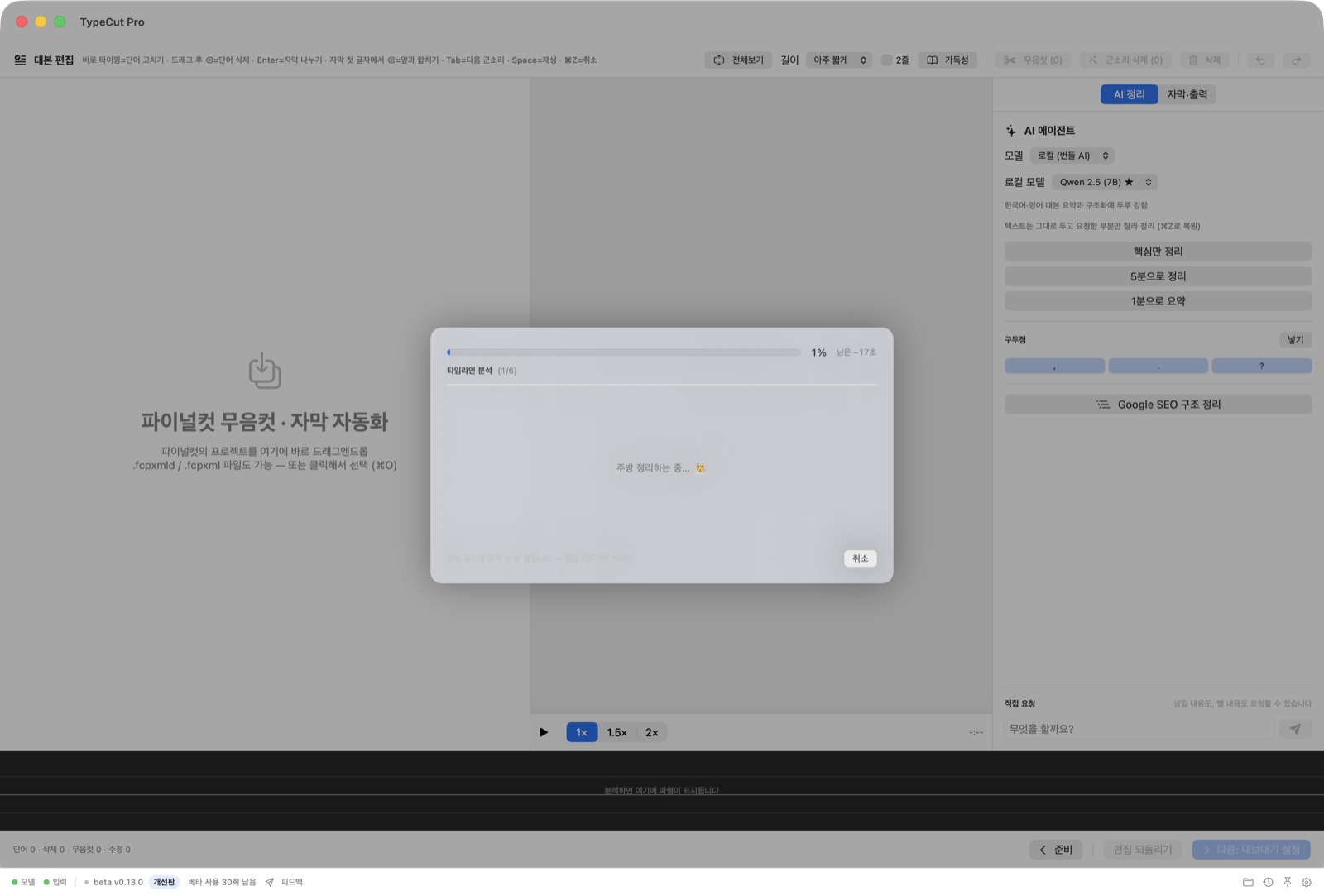
진행 화면 — 단계별 진행 상황과 남은 시간

💬자막 자동화 — 말하는 대로, 정확하게

로컬 AI 음성 인식(Qwen3-ASR) + 단어 단위 정밀 타이밍으로 말에 딱 붙는 자막을 만듭니다.

  • 타임라인의 모든 오디오 인식 — 커넥트 클립·연결 스토리라인까지
  • 의미 단위 분리 — 문장 전체를 보고 가장 읽기 좋은 곳에서 끊음
  • 구두점도 기준 있게 — 물음표는 진짜 질문에만, 쉼표는 실제 쉼에만
  • 언어가 흔들리지 않게 — 영어 영상은 처음부터 끝까지 영어 자막
  • 음악 구간엔 자막 없음 — 환청 자막을 오디오 분석으로 차단
완료 화면 — 결과 파일과 대본 편집 버튼

Transcript Editor

📝 대본 편집기 — 영상을 '글'처럼 편집

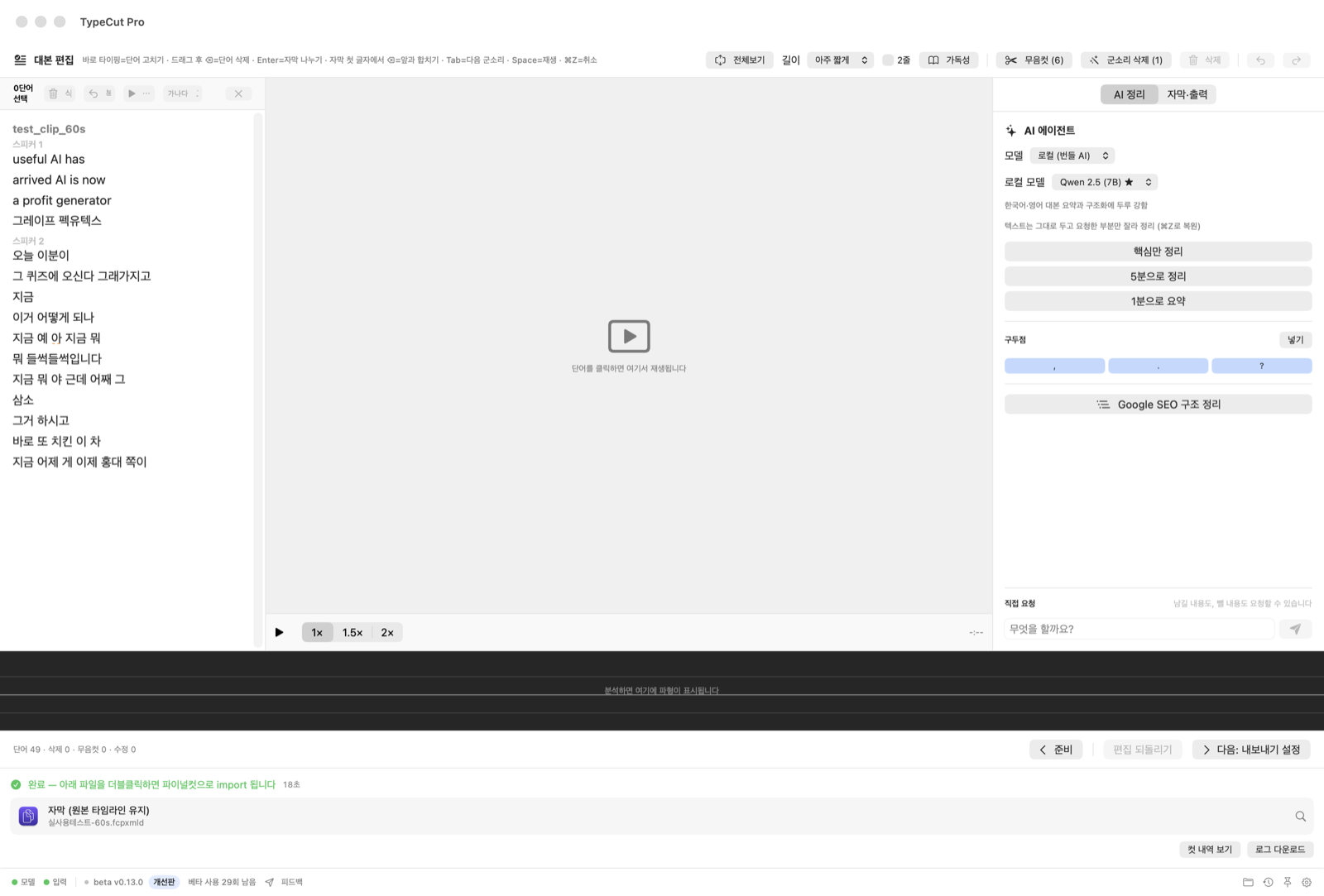
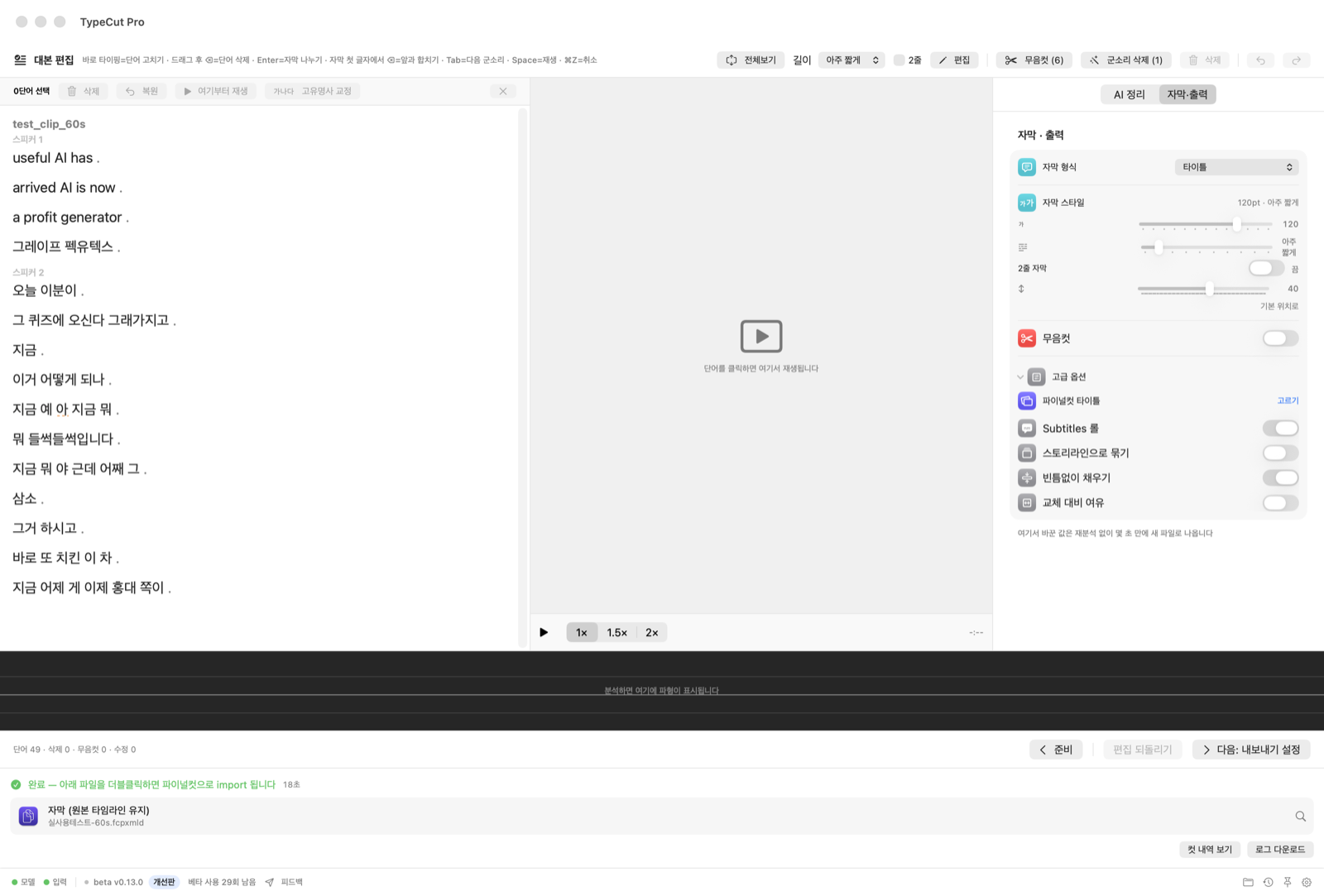
편집기는 처음부터 상시 열려 있습니다. 분석 중에는 뷰어 위 진행 상태를, 완료 후에는 하단 결과를 보여줍니다. 대본을 읽으며 필요 없는 부분을 지우면 그 구간이 타임라인에서 잘려 나오고, 모든 편집은 ⌘Z로 복원됩니다.

문서처럼, 키보드만으로

  • 드래그 선택 · 클릭 재생 · 더블클릭으로 단어 즉시 수정
  • 지우면 잘린다 — 재생 시 삭제 구간 자동 스킵
  • 방향키 자유 커서 · 백스페이스 연속 삭제 · ESC 편집 탈출
  • Space = 커서 위치부터 재생, 파형 클릭 시 글도 따라 스크롤
  • 무음컷·군소리 삭제 일괄 버튼
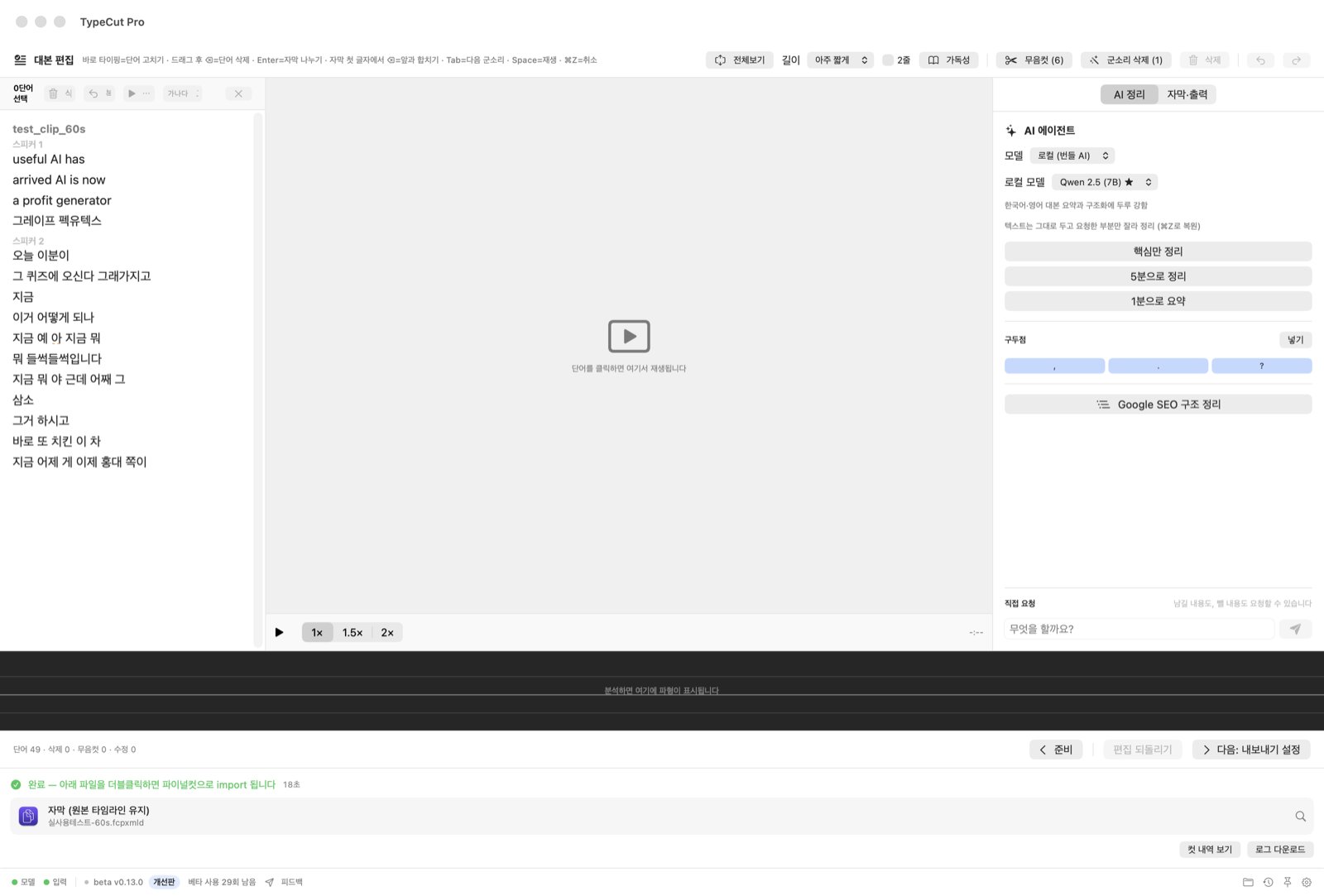
대본 편집기 — 대본·프리뷰·파형·AI 에이전트

💬 집중 대본 뷰 — 글에만 몰입해 다듬기

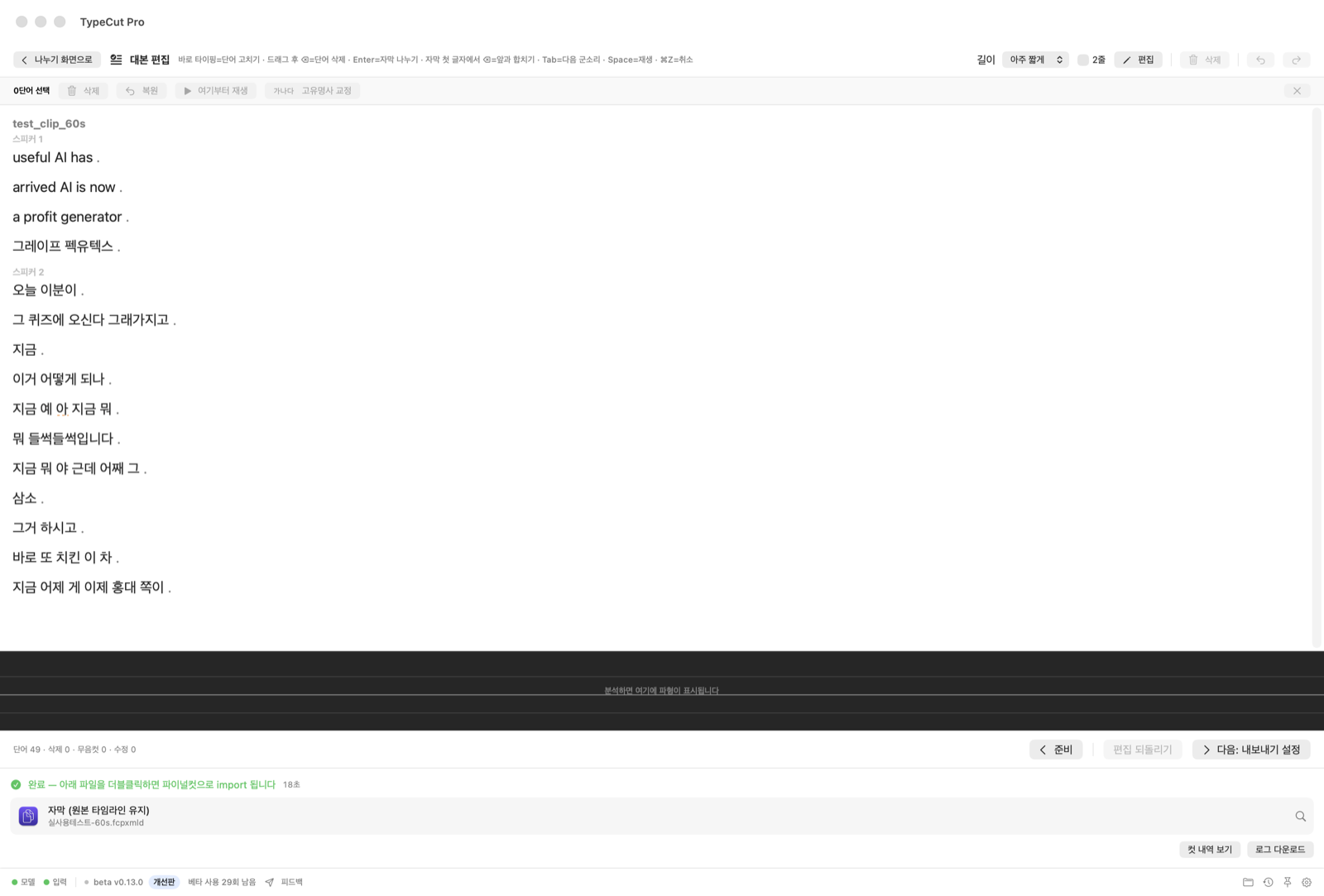
  • 전체보기로 뷰어와 인스펙터를 숨겨 넓은 문서처럼 편집
  • Enter = 커서에서 자막 나누기 · 자막 첫 글자에서 ⌫ = 앞 자막과 합치기
  • 툴바에서 자막 길이 + 2줄 토글을 바로 조절
  • Tab = 다음 군소리 · Space = 커서 위치부터 재생
전체 화면 집중 대본 편집 뷰

🤖 AI 에이전트 — 말하면 대신 편집

텍스트는 절대 바꾸지 않고 필요한 부분만 잘라내며, 결과는 언제든 검토·복원할 수 있습니다.

  • 요약 & 발췌 — "핵심만" · "5분으로" · "매출 얘기만 남겨줘"
  • Google SEO 구조 정리 — H2·H3 목차 생성, 섹션 통째 삭제
  • 구두점 넣기 — 마침표·물음표·쉼표를 명문화된 규칙대로
  • 기본은 오프라인 — 원하면 OpenAI·Gemini·Claude API 키 연결
설정 › AI 모델

Subtitle Style & Titles

🎨 자막 스타일 & 타이틀 — 처음부터 완성형

실시간 프리뷰

  • 글자 크기·자막 길이·2줄 자막·위치를 즉시 확인하며 조절
  • 화면비(16:9/9:16) 자동 감지, 9:16엔 유튜브·인스타·틱톡 세이프존 가이드
  • 프리뷰에서 본 크기·위치가 파이널컷 실제 렌더와 1:1
  • 혼합 프레임레이트 안전 — 30p 프로젝트 + 29.97fps 소스도 정확히 정렬
자막 스타일 튜너

내가 쓰는 타이틀 그대로

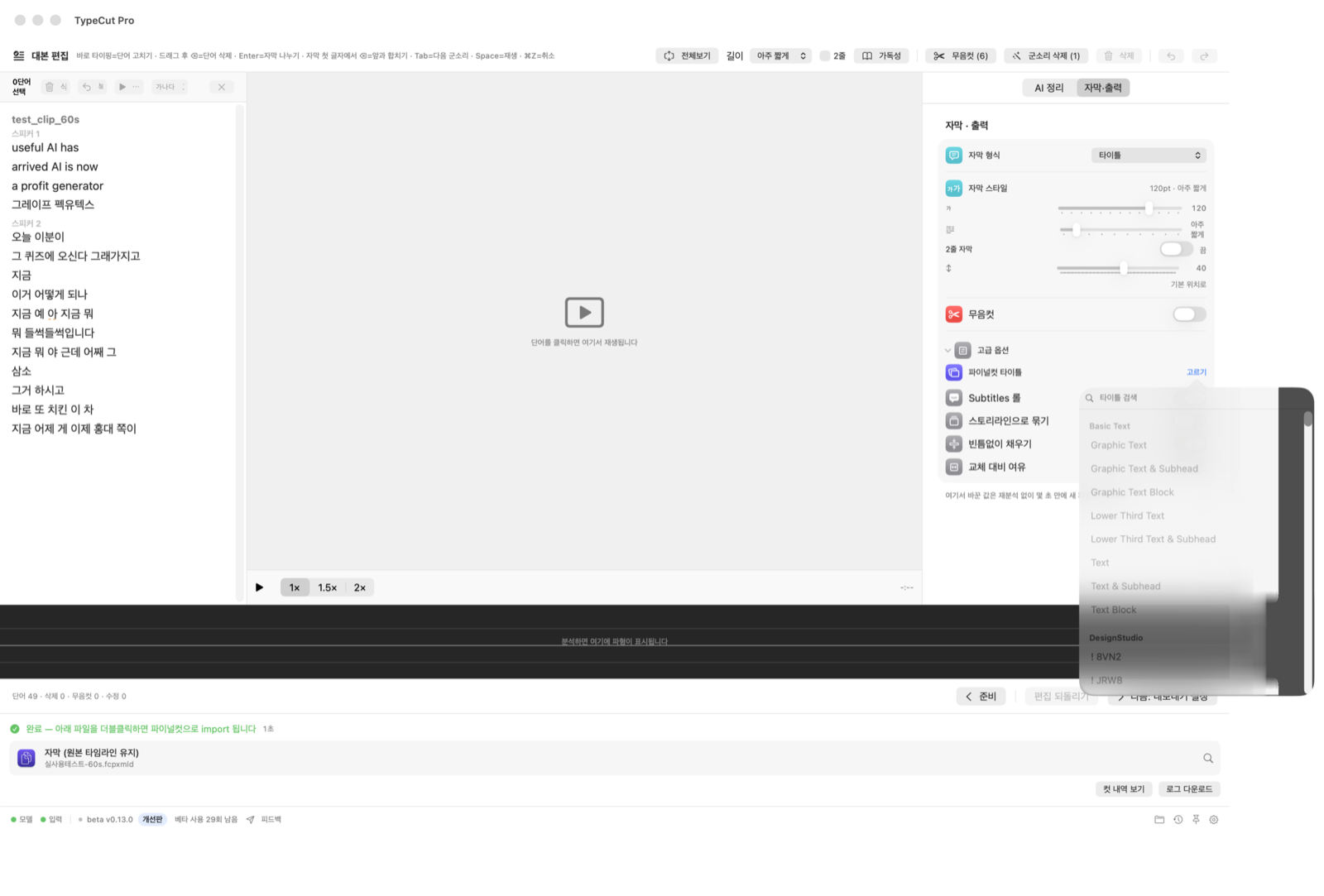
  • 파이널컷 타이틀을 드래그하거나 "고르기" 목록에서 선택 → 자막이 그 타이틀로 생성
  • 내장 + 사용자 설치 타이틀 자동 스캔, 캐시로 목록 즉시 오픈
  • 교체가 필요 없는 타이틀 — 처음부터 네이티브 값으로 생성돼 타임라인이 어긋날 일 없음
  • FCP 12.3 Subtitle 타이틀 + Subtitles 롤 지원(전체 선택·일괄 편집)
파이널컷 타이틀 고르기
더 다듬고 싶다면하는 일
화자 분리화자마다 다른 색 Role 부여. 화자 수를 자동/2·3·4명으로 고정해 과분리를 방지.
고정밀 화자 분리말이 겹치는 대담·인터뷰용. 겹침 감지 모델(pyannote)로 동시 발화 구간까지 화자별로 분리.
스토리라인으로 묶기자막 타이틀들을 연결된 스토리라인 한 줄로 출력 — 통째로 옮기고 관리하기 쉽게. 무음제거본에도 적용.
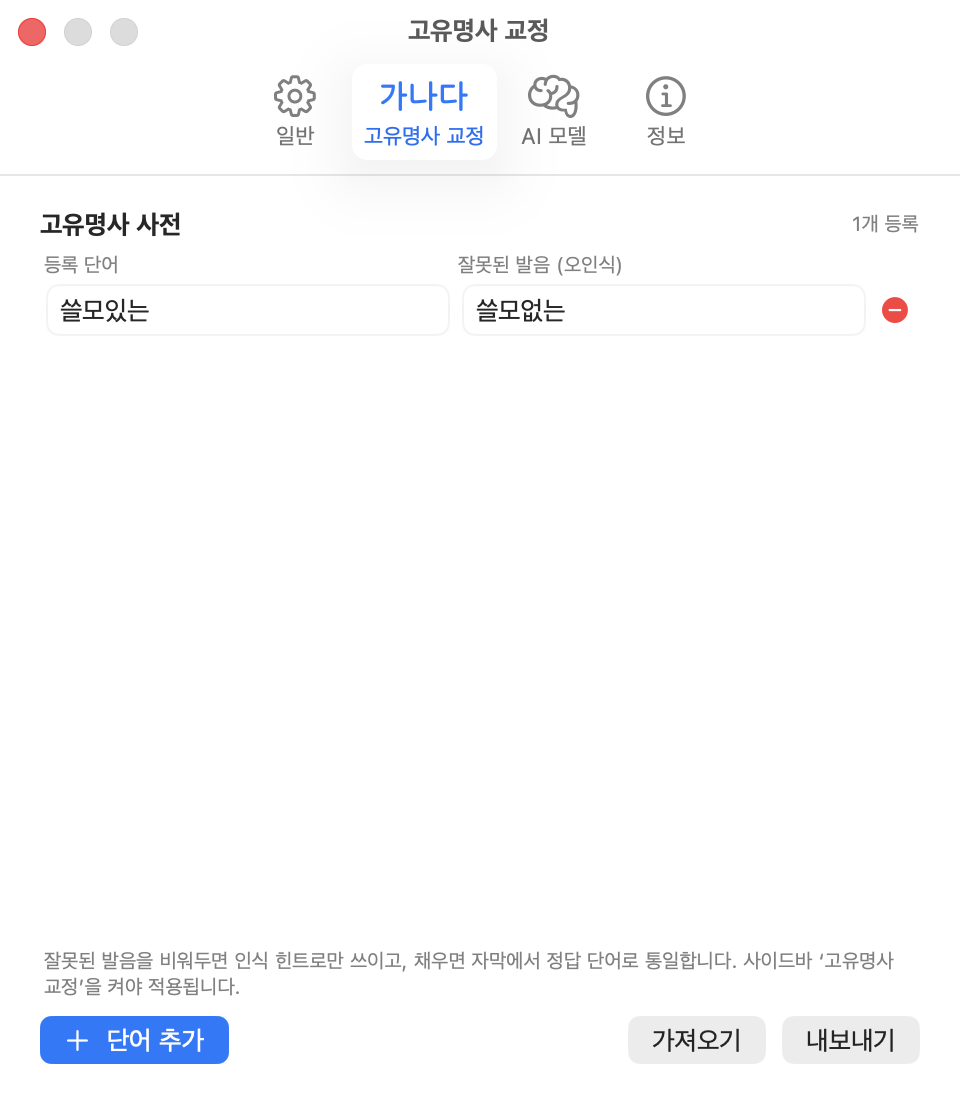
고유명사 교정자주 틀리는 이름·브랜드·전문용어를 등록해 자막 통일(조사 보존). 검토 창 · 사전 내보내기/가져오기.
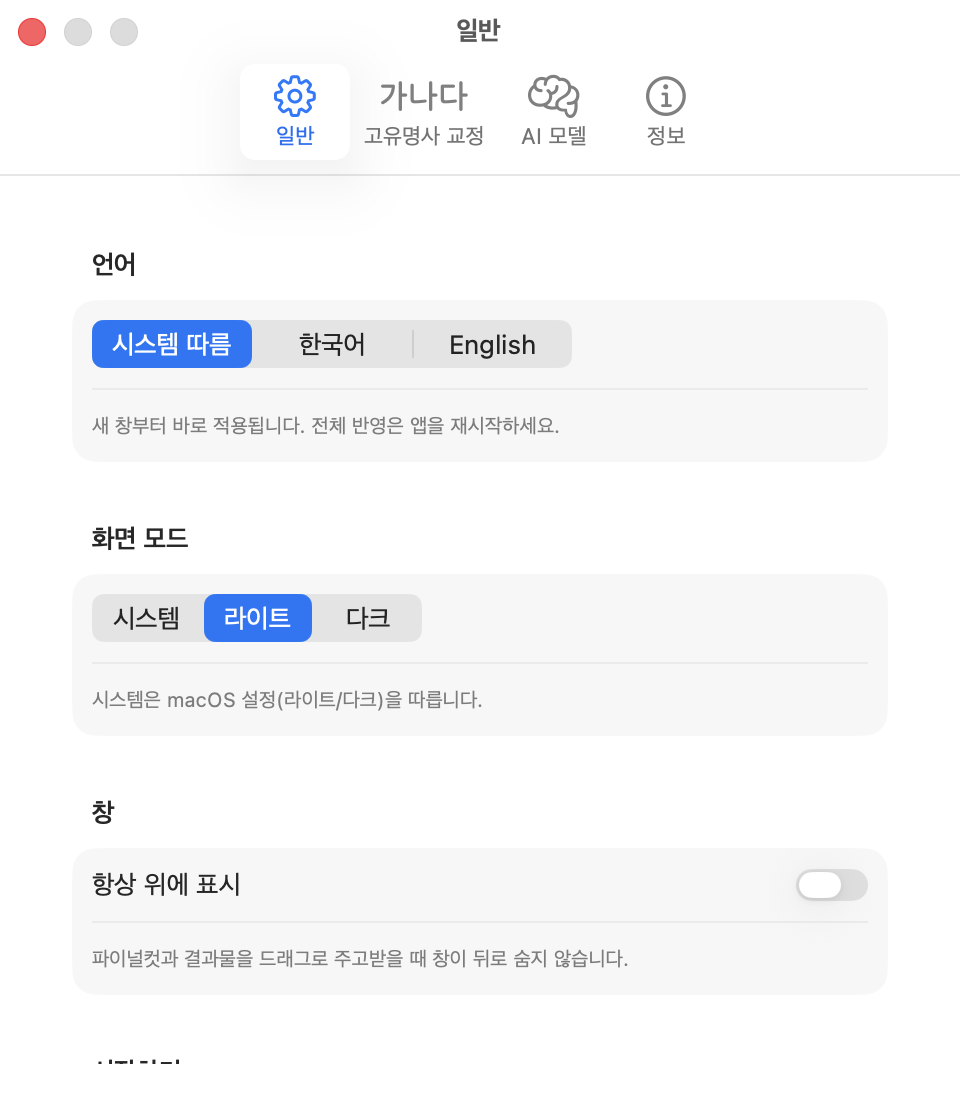
설정 › 일반 — 언어 전환

English · 한국어 — UI·로그까지 완전 이중언어, 설정에서 전환

설정 › 고유명사 교정

고유명사 사전 — 정답 단어와 오인식 발음 등록

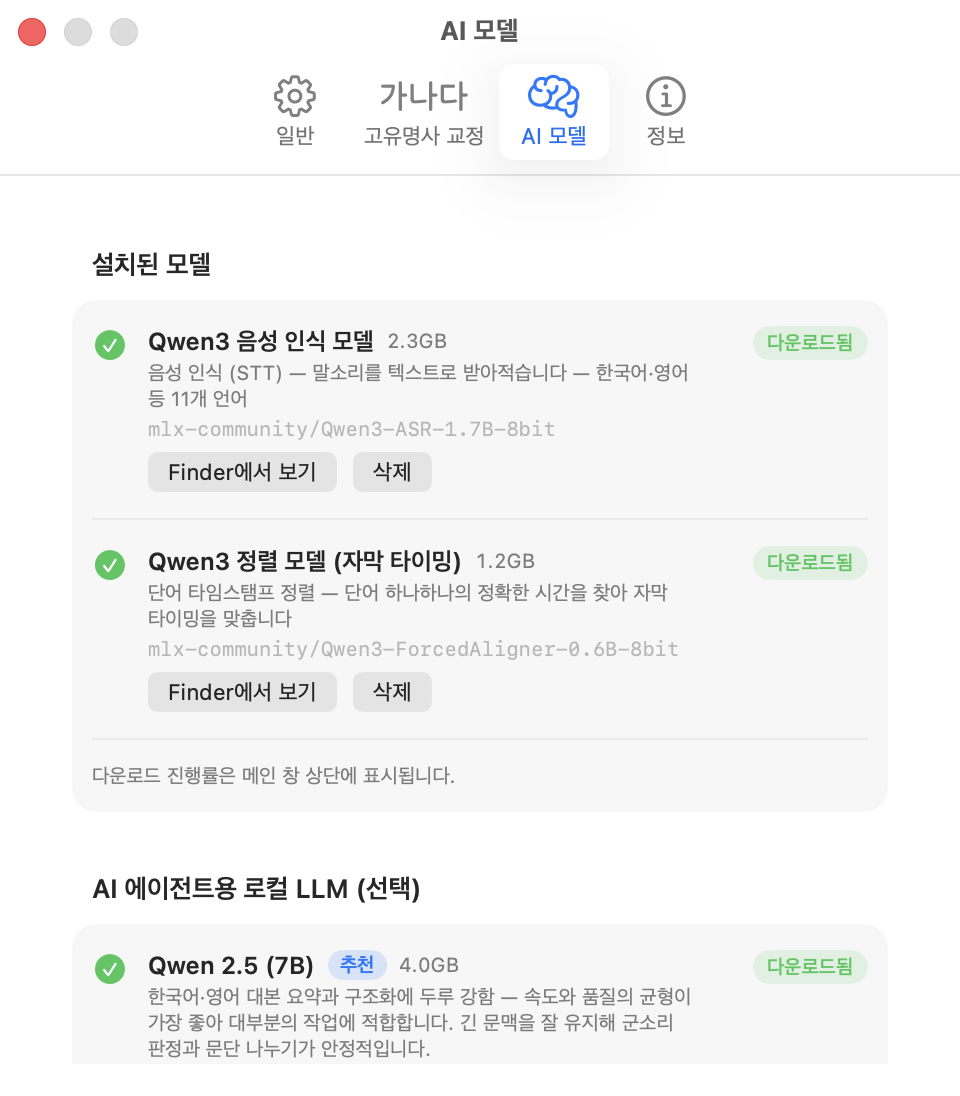
설정 › AI 모델

AI 모델 관리 — 설치된 로컬 모델 확인·삭제

How to use

사용법 — 3단계

1

넣기

파이널컷 프로젝트나 .fcpxml(d) 파일을 앱 창 어디에나 드래그

2

분석

오른쪽에서 옵션을 고르고 분석 시작. 편집기 뷰어 위에 단계별 진행 상황과 남은 시간이 표시됩니다

3

돌려받기

결과 파일을 잡아 파이널컷으로 드래그 → 새 프로젝트로 import (원본 비파괴)

진행 화면

실행 중 — 단계별 진행과 남은 시간, 타임코드 시계

완료 화면

완료 — 결과를 그대로 파이널컷에 드래그. 다시 내보내기는 재분석 없이 몇 초

처리한 프로젝트는 작업 히스토리(최대 50건)에서 결과 폴더를 바로 열 수 있어요.

Requirements

설치 & 요구 사항

MacApple Silicon (M1 이상) — Intel 미지원
macOS14 (Sonoma) 이상
Final Cut Pro10.x ~ 12.3
디스크최초 1회 AI 음성 모델 약 3.5GB
1

DMG 열기

TypeCut Pro beta v0.13.3 DMG를 다운로드해 엽니다.

2

Applications로 복사

TypeCut Pro를 Applications 폴더로 드래그하면 설치가 끝납니다.

3

첫 실행

앱을 열고 온디바이스 음성 모델을 한 번 다운로드한 뒤 프로젝트를 드롭합니다.

v0.13.3은 Apple 공증(notarization)을 완료했습니다. 별도의 보안 해제 절차 없이 실행할 수 있고, 이후 버전은 앱 안의 업데이트 버튼으로 받을 수 있습니다. 음성 인식·자막·편집 처리는 모두 Mac 안에서 동작합니다.

컷 편집의 지루한 뒷일,
이제 몇 분이면 됩니다.

💬 설치 도움 · 버그 제보 · 기능 요청 — 카카오톡 베타 오픈채팅